3/26/2011

Рулим QR-кодами

QR-коды на мобильных устройствах просто незаменимая вещь! Ведь чтобы скачать софт нужно просто поднести камеру телефона к монитору компа и готово! ;)
А под лучшую ОС всех времен и народов это делается одной командой(как всегда блин%))

sudo apt-get install qrencode


qrencode -o qr-code.png 'все что угодно'


qr-code.png - это будущий наш QR-код
'все что угодно' - здесь действительно может быть все что угодно текст, картинка, урл и тд

Для примера QR-код на мой блог:

qrencode -o qr.png 'http://raymanos.blogspot.com'

3/20/2011

FFmpeg на каждый день

В этом посте буду выкладывать разные How To про ffmpeg. Пока что можно начать с прекрасной статьи на хабре.


  1. Извлечение информации из видеофайла:
    ffmpeg -i sample.avi
  2. «Склеивание» изображений в видеоряд:
    ffmpeg -f image2 -i image%d.jpg video.mpg
    Все картинки из текущей директории с именами файлов image1.jpg, image2.jpg и т.д. будут преобразованы в один ролик video.mpg.
  3. Разложение видеоряда на кадры:
    ffmpeg -i video.mpg image%d.jpg
    Будут сгенерированы файлы image1.jpg, image2.jpg и т.д… Поддерживаемые графические форматы: PGM, PPM, PAM, PGMYUV, JPEG, GIF, PNG, TIFF, SGI.
  4. Кодирование видеоряда для Apple iPod/iPhone:
    ffmpeg -i source_video.avi input -acodec aac -ab 128kb -vcodec mpeg4 -b 1200kb -mbd 2 -flags +4mv+trell -aic 2 -cmp 2 -subcmp 2 -s 320x180 -title X final_video.mp4
  5. Для Sony PSP:
    ffmpeg -i source_video.avi -b 300 -s 320x240 -vcodec xvid -ab 32 -ar 24000 -acodec aac final_video.mp4
  6. Извлечение звука из видеофайла с последующим сохранением в формате MP3:
    ffmpeg -i source_video.avi -vn -acodec copy sound.mp3 
  7. Преобразование WAV в MP3:
    ffmpeg -i son_original.avi -vn -ar 44100 -ac 2 -ab 192 -f mp3 son_final.mp3
  8. AVI в MPG:
    ffmpeg -i video_original.avi video_final.mpg
  9. MPG в AVI:
    ffmpeg -i video_original.mpg video_final.avi
  10. Конвертация AVI-файла в несжатый анимированный GIF:
    ffmpeg -i video_original.avi gif_anime.gif
  11. Смешение аудио- и видеопотока в один результирующий файл:
    ffmpeg -i son.wav -i video_original.avi video_final.mpg
  12. Преобразование AVI в FLV:
    ffmpeg -i video_original.avi -ab 56 -ar 44100 -b 200 -r 15 -s 320x240 -f flv video_final.flv
  13. FLV в AVI:
    ffmpeg -i video_original.flv -ab 56 -ar 44100 -b 200 -s 320x240 video_final.avi
  14. FLAC в MP3:
    ffmpeg -i audio_original.flac -ab 320k -ac 2 -ar 48000 audio_final.mp3

3/19/2011

SLiM или кастомизация GDM

Как то захотелось мне изменить свой стандартный GDM, но порывшись в не многочисленных настройках я не долго думая снес GDM, тем более что давно руки чесались поставить более легкий и кастомизированный SliM(Simple Login Manager).

SLiM есть во всех репах дистрибутивов, так что в debian-based дистрибах ставится так:


sudo apt-get install slim

Название оправдывает себя он и правда просто. Конфиг хранится здесь /usr/etc/slim.conf. 


Он тоже прост. В нем изменил несколько параметров:

  • default_user Дефолтный юзернейм, который будет подставляться автоматом
  • focus_password При запуске будет сфокусирован на поле ввода пароля, что удобно
  • current_theme Текущая тема. Я установил свою тему(vettel) о которой ниже
  • sessions Здесь убрал все не нужный сессии, оставил только default
Вот и вся настройка ;) Теперь насчет тем.
Темы хранятся тут /usr/share/slim/themes/
Каждая тема состоит из:
  • Картинки(фона) png или jpg
  • Картинки панели
  • Файла конфигурации
С первыми двумя понятно, а вот что с настройками темы? Для этого нужно открыть slim.theme. В нем куча настроек)) обо всех не скажу, так как есть прекрысный ман.

Я удовлетворился лишь изменением фона и смещением панели ввода логина/пароля. Вот что получилось:


Кто такой же фанат F1, а в частности Себастьяна Феттеля можете скачать эту тему.


3/08/2011

Compose-клавиши в Linux

Установить compose-клавишу можно через утилиту setxkbmap или через вашу DE.
setxkbmap -layout us,ru -variant ',winkeys' -option 'grp:alt_shift_toggle,grp_led:scroll,compose:ralt'
Приведу примеры для завтравки ;)
Compose + O + C даёт ©
Compose + O + R даёт ®
Compose + = + e даёт €
Copmose + = + y даёт ¥
Compose + - + - + - даёт — (тире, знак препинания)
Compose + - + - + . даёт –­ (короткое тире, разделитель диапазонов и фамилий)
Compose + < + < даёт «
Compose + > + > даёт »
Compose + " + , даёт „
Compose + " + < даёт “
Compose + пробел + пробел даёт неразрывный пробел.


Вот полный список всех сочетаний http://webcvs.freedesktop.org/xorg/xc/nls/Compose/en_US.UTF-8?view=co

1/24/2011

Добавляем в Debian команду add-apt-repository

Не так давно я совершил переход с Ubuntu на Debian(используя новый релиз crunchbang) и мне стало дико не хватать утилы add-apt-repository. Гуглинг привел меня на замечательный простенький bash-скрипт. 
Установить его просто: 
1) переходим в каталог, куда скачали скрипт
2) cp add-apt-repository.sh.txt /usr/sbin/add-apt-repository //копируем скрипт в каталог с системными программами и переименовываем
3) sudo chmod o+x /usr/sbin/add-apt-repository //даем права на выполнение
4) sudo chown root:root /usr/sbin/add-apt-repository //меняем владельца скрипта на root
5) Все!

Теперь можно сделать также как и в убунте sudo add-apt-repository ppa:jimmyxu/hotot

12/21/2010

Делаем Pidgin красивым как Adium


Наверно самый красивый и гламурный IM-клиент это несомненно Adium, который еще для Mac OS X. А также для него есть КУЧА КРАСИВЫХ иконок, статусных иконок, смайлов, тем и т.д. Ставится все это дело очень легко!

12/20/2010

Конвертация APE/FLAC в mp3


Допустим у нас есть два файла *.ape *.cue и нам нужно:
 1)Разделить большой файл на отдельные треки
 2)Сконверитировать треки в mp3

Включаем комп по сети

Удалённое выключение Linux-системы не представляет особого труда, лишь бы был доступ к SSH. А вот с аппаратным включением системы дело обстоит несколько иначе. В этой статье я расскажу о том, что и как необходимо сделать, чтобы удалённо включить компьютер, поддерживающий технологию Wake On Lan. Wake On Lan поддерживается практически во всех современных материнских платах. Для того, чтобы иметь возможность разбудить компьютер удалённо, необходимо, чтобы в нём был установлен источник питания ATX версии не ниже 2.01, материнская плата, поддерживающая Wake On Lan, а также сетевая плата с поддержкой этой технологии.

Настройка

Определить, поддерживает ли материнская плата вашего компьютера Wake On Lan, можно. зайдя в настройки CMOS Setup в раздел настроек управления питанием. Найдите там опцию «Wake On Lan» и убедитесь, что она включена.
После загрузки системы установите, если необходимо, пакет ethtool, при помощи которого можно в том числе и переключать сетевую плату в режим пробуждения по сигналу Wake On Lan от других машин:
$ sudo apt-get install ethtool
Далее, необходимо определить, поддерживает ли установленная сетевая плата Wake On Lan, и включена ли эта опция:
$ sudo ethtool eth0 | grep -i wake-on
 Supports Wake-on: pumbg
 Wake-on: d
В строке Supports Wake-On перечислены механизмы, поддерживаемые сетевой платой. В моём примере я пользуюсь методом отправки т. н. Magic Packet, и если вам нужно то же самое, то убедитесь, что в Supports Wake On присутствует буква «g». Буква «d» в строке Wake-on обозначает, что Wake On Lan для данного сетевого интерфейса отключён. Чтобы включить его в режим распознавания Magic Packet, необходимо:
$ ethtool -s eth0 wol g
Имейте ввиду, что после включения компьютера, вероятней всего, опция Wake-on опять перейдёт в состояние «d» и, если вам нужно, добавьте приведённую выше команду куда-нибудь в /etc/rc.local.
Теперь всё готово для пробуждения системы по получению Magic Packet. Для того, чтобы его отправить, необходимо знать MAC-адрес сетевого интерфейса включаемого компьютера, поэтому прежде, чем выключать систему, запишите его:
$ ifconfig eth0 | grep -i hwaddr
eth0      Link encap:Ethernet  HWaddr 00:0e:2e:b9:cb:ad
Теперь можно выключать систему:
$ sudo poweroff

Включение

Теперь с любого другого компьютера, находящегося в том же сегменте сети (в принципе, это необязательно, но  тогда необходимо, чтобы в вашей сети маршрутизаторы корректно пробрасывали широковещательные пакеты), можно включить ранее сконфигурированную удалённую систему. Для этого понадобится утилита wakeonlan, которую необходимо установить, если её ещё нет в вашей системе:
$ sudo apt-get install wakeonlan
Разбудить выключенную систему теперь можно командой (обратите внимание, wakeonlan не требует прав суперпользователя):
$ wakeonlan -p 8 00:0e:2e:b9:cb:ad
Опцией -p указывается номер UDP-порта, с которого будет отправлен Magic Packet. Указание этой опции обязательно, поскольку по умолчанию wakeonlan использует девятый порт, помеченный в /etc/services как discard, что означает то, что пакет с этого порта отправить не получится. В принципе, можно использовать любой незанятый в системе UDP-порт.

12/19/2010

Используем Nokia S60 как пульт

Картинка для привлечения вниманияЧтобы использовать свою Nokia в качестве пульта для компьютера можно использовать замечательную программу SmartTouch от kaist'a.
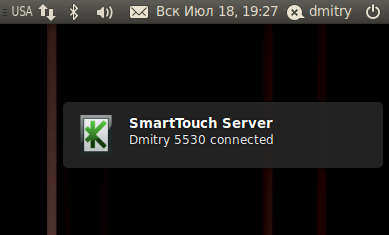
Так выглядит оповещении о подключении устройства:

Уведомление о подключении


Теперь пульт управления у меня всегда под рукой.
В качестве бонуса маленькое и черное видео работы:


Скачать можно тут.

Зависит от: python-bluez, python-pyatspi, python-notify.


12/08/2010

Следим за компом удаленно


Всем привет! Сегодня я научу вас следим за вашим компьютером где бы вы не находились. А делается это очень просто. Начнем! :)
1.В консоли напишем следующее sudo cat /dev/input/mouse0 Подвигаем мышкой и….. о чудо! появляются символы!
2.Теперь напишем скрипт на bash, который, собственно, будет выводить сообщение при движении мыши. Выглядит это так:
#!/bin/bash
cat /dev/input/mouse0 | while read i;
do echo "Кто-то прикоснулся к твоей мышке!!!!"
done;

Назовем скрипт mouse.sh, сохраним в домашнюю папку и сделаем его исполняемым. Пробуем запустить его от root’а:
sudo ./mouse.sh
Увидим, что при движении мыши выскакивает сообщение «Кто-то дотронулся до вашей мышки!!!!!!!» Но нам ведь мало этого, и мы пойдем дальше. Сделаем так, чтобы сообщения о прикосновении к мыше шли на ваш jabber аккаунт.
3.Установим «sendxmpp» через Synaptic или apt-get.
4.Отредактируем файл .sendxmpprc, который находится в домашней директории. Файл должен содержать jid, с которого будут идти сообщения и пароль. Все это должно выглядить так: xxxxxx@jabber.ru пароль.
5.Вернемся к скрипту mouse.sh. Допишем к третьей строчке кода «| sendxmpp xxxxxxx@jabber.ru», где xxxxxxx@jabber.ru jid, на который будут приходить уведомления. Итого, должен получиться такой скрипт:
#!/bin/bash
cat /dev/input/mouse0 | while read i;
do echo "Кто-то прикоснулся к твоей мышке!!!!" | sendxmpp xxxxxxxx@jabber.ru
done;
Сохраняем и закрываем. Запускаем скрипт все той же командой, что и раньше (sudo ./mouse.sh), двигаем мышкой и ждем сообщения! :)

Делаем бумажного Тукса

У меня вот такое существо получилось ;))
Сделать такого тукса очень просто, так как есть его развертка. Вот она:

Остается только вырезать и склеить строго(!) следуя циферкам. Если че не понятно, можно использовать этот ман. 
Удачи!

12/07/2010

Ставим говно7 тему

Windows 7 Aero - как много в этом звуке для быдла всякого слилось...
Вот так эта прелесть выглядит:

Есть даже специальный скриптик, который все это поставит. Качаем здесь.

Для установки запускаем файл GUIinstall.sh и выбираем "Запустить в терминале".
Инсталлятор сделан на английском, но, я думаю, все справятся. Можно тупо давить "Next" и "Ok".и запускаем файл GUIinstall.sh и выбираем "Запустить в терминале".Инсталлятор сделан на английском, но, я думаю, все справятся. Можно тупо давить "Next"

Он поставит темы для:
  • GTK
  • Emerald
  • DockbarX
  • Gnomenu
  • и т.д.TK
Пока ставится и качается смотрим видео:

11/21/2010

Несколько системных команд

$ cat /proc/cpuinfo

$ free -m

# fdisk -l

# df -H   ИЛИ   # df -h

# du

# lspci

# lsusb

$ lsdev
Можно соорудить небольшой скрипт:

#!/bin/bash

echo "Processor type `cat /proc/cpuinfo | grep "model " | tail -1 | cut -d ':' -f2`"
echo "Number of processors `cat /proc/cpuinfo | grep "model " | wc -l` "
echo "Real memory `cat /proc/meminfo | grep MemTotal | cut -d ':' -f2` "


А можно воспользоваться полноценной прогой inxi


UPD Вот еще несколько:
nmon – утилита с GUI интерфейсом для мониторинга CPU, memory, disk i/0 и других атрибутов

hdparm -t -T /dev/sda1 – дисковая производительность

stat -f / – количество занятых/свободных блоков/инодов

iostat -m -x sda 2 6 – смотрим загрузку указанного диска (пакет sysstat)

vmstat -S M 2 50 – смотрим статистику/потребление по ресурсам

free -m (колонка cache – память занятая под кэш ФС)

cat /proc/meminfo – информация об оперативной памяти

cat /proc/cpuinfo – информация о процессоре

cat /proc/interrupts – кто генерит больше прерываний

cat /proc/net/dev – передано через интерфейс в байтах

cat /proc/sys/fs/file-max – макс. допустимое количество откр. файлов (sysctl -w fs.file-max=”16384″)

cat /proc/sys/fs/file-nr

nload – графический мониторинг трафика

bmon – графический мониторинг загрузки интерфейсов

iftop – графический мониторинг загрузки интерфейсов

tcptrack – графический мониторинг загрузки интерфейсов

fdisk -l – информация о дисках и разделах

top, 1 – распределение нагрузки по ядрам

netstat -s # статистика по сети. Например, netstat -s |grep establish текущее количество установленных соединений

ethtool eth0 # информация о режимах работы поддерживаемых сетевой картой, о текущих режимах и параметрах

sensors – показывает температуру процессора (должен быть установлен пакет lm-sensors)

hddtemp /dev/sda – показывается температуру жесткого диска

acpi -v – показывает температуру и дополнительную информацию о кулерах и т.д. (должен быть утсановлен пакет acpi)

11/19/2010

Очистить список доступных приложений вызываемый пунктом контекстного меню "Открыть в другой программе"


Незнаю как в других дистрибутивах, а в Ubuntu Wine после установки программ пропысывает их в список меню: пункта Открывать в программе —> Другое приложение. Все бы хорошо, но при установке нескольких приложений, особенно MS офиса, этот список увеличивается в несколько раз, и найти в нем нужное приложение становиться проблематично.

rm ~/.local/share/applications/wine-*.desktop

11/17/2010

Быстрый поиск терминальных ошибок из терминала

Сколько раз вам приходилось копировать, вставлять, а затем гуглить непонятную ошибку, которую вам выдал терминал? Наверняка немало.


TualatriX — разработчик программы Ubuntu Tweak — добавил в GNOME Terminal поддержку поиска в Google. Теперь, когда вы видите что-то непонятное, вы можете просто выделить нужный фрагмент правой кнопкой мыши и найти его в Google.


PPA пакета «GNOME Terminal with Google search» включено в Ubuntu Tweak. Просто откройте Ubuntu Tweak, пройдите в «Source Center», поставьте галочку возле «Google Terminal with Google search support» и щёлкните «Refresh».


Код здесь: code.launchpad.net/~tualatrix/ibentu/gnome-terminal


Запуск Adobe Flash CS5


После нескольких дней тестирования и изучения, мне, наконец, удалось запустить Adobe Flash CS5 на моей машине с Ubuntu. Когда я говорю «Запустить», я не имею в виду, что мне удалось установить приложение, мне пришлось скопировать установленные файлы из Windows. Однако, стоит отметить, что это первая версия Adobe Flash со времен Macromedia Flash 8, которая вполне работоспособна под Linux. Последние 2 версии (CS3 и CS4), как известно, бесполезно даже пытаться запустить в Wine.

11/16/2010

Воспроизведение случайного файла? Одна строчка на bash

С помощью команды «set --» можно установить позиционные параметры (positional parameters). Первый переданный после «--» параметр будет $1, второй $2, и так далее.

Установим в качестве параметров два имени файла — один файл с нотой фа-диез, а другой с ми-бемоль.

set -- "e_flat.wav" "f_sharp.wav"

Кстати, с помощью «set -- *» можно задать как позиционные параметры все файлы и папки в текущей директории.

Теперь зададим случайное число. Сделать это можно командой shuf.

shuf -i 1-2 -n 1

То есть одно (-n 1) случайное число от 1 до 2 (-i 1-2).

Чтобы использовать в bash результат выполнения команды в качестве значения — если мы хотим его вывести или, как сейчас, записать в переменную — команду достаточно поместить в круглые скобки, поставив перед ними знак доллара ($).

random=$(shuf -i 1-2 -n 1)

Конструкция ${!var} позволяет получить переменную, имя которой содержится в переменной var (bash indirect reference). Если выполнить test=PATH и, затем, echo ${!test} — то отобразится содержимое переменной $PATH.

Таким образом, ${!random} — содержимое переменной, название которой записано в переменную random. А туда в нашем случае записано либо 1, либо 2 — то есть будет отображено содержимое либо переменной $1, либо $2.

Что ж, вот мы всё и написали. Остаётся запустить.

set -- "e_flat.wav" "f_sharp.wav" ; random=$(shuf -i 1-2 -n 1) ; mplayer ${!random}

То есть мы ещё раз убедились, что на bash можно писать очень много разных вещей, и зачастую, если есть какая-то конкретная ситуация, в которой нужно, чтобы компьютер что-то сделал, то bash — идеальный вариант для этого.

11/15/2010

Сигнализация на компьютере с Linux


11/01/2010

Новые смайлы для Pidgin в стиле Ubuntu

Дизайнер из команды дизайнеров Canonical недавно сообщил в блоге о новых смайлах в стиле Ubuntu. Теперь вы можете их использовать в Pidgin-е. Смайлы выглядят весьма необычно и достаточно забавно.
Читатель блога дизайнеров Canonical по имени Robbie создал пак для Pidgin. Для установки нужно:
  1. Скачать архив
  2. Открыть Pidgin -> Средства -> Настройки, перейти на вкладку Темы
  3. Перетащить скачанный архив в пункт Стиль смайликов
  4. Готово!

10/31/2010

Раздражающий Менеджер Обновлений


Не знаю из каких соображений, но способ уведомлений о доступных обновлениях в Ubuntu начиная с версии 9.04 был изменён. По-умолчанию, раз в неделю проверяются обновления, и если такие есть, то внезапно появляется окно со списком этих пакетов. К счастью есть возможность вернуть способ уведомления об обновлениях так, как это происходило. На панели просто появлялся значок, сообщающий об обновлениях.
Для этого достаточно запустить gconf-editor, перейти в /apps/update-notifier/ и убрать галочку напротив параметра auto_launch. Или сразу выполнить в терминале.
gconftool -s --type bool /apps/update-notifier/auto_launch false
Эта команда как раз отключает внезапное появление окна со списком доступных обновлений.
На этом можно было бы и остановиться, но есть ещё парочка полезных опций, включать их или нет – решать Вам.
Следующая команда задаёт интервал проверки доступных обновлений. По-умолчанию он равен 7 дней, мы же поставим 1 день.
gconftool -s --type int /apps/update-notifier/regular_auto_launch_interval 1
И ещё одна полезная опция, которая будет отображать с какой и на какую версию будут обновлены пакеты.
gconftool -s --type bool /apps/update-manager/show_versions true
Источник ossru.wordpress.com