Показаны сообщения с ярлыком linux. Показать все сообщения

12/20/2010

Включаем комп по сети

Удалённое выключение Linux-системы не представляет особого труда, лишь бы был доступ к SSH. А вот с аппаратным включением системы дело обстоит несколько иначе. В этой статье я расскажу о том, что и как необходимо сделать, чтобы удалённо включить компьютер, поддерживающий технологию Wake On Lan. Wake On Lan поддерживается практически во всех современных материнских платах. Для того, чтобы иметь возможность разбудить компьютер удалённо, необходимо, чтобы в нём был установлен источник питания ATX версии не ниже 2.01, материнская плата, поддерживающая Wake On Lan, а также сетевая плата с поддержкой этой технологии.

Настройка

Определить, поддерживает ли материнская плата вашего компьютера Wake On Lan, можно. зайдя в настройки CMOS Setup в раздел настроек управления питанием. Найдите там опцию «Wake On Lan» и убедитесь, что она включена.
После загрузки системы установите, если необходимо, пакет ethtool, при помощи которого можно в том числе и переключать сетевую плату в режим пробуждения по сигналу Wake On Lan от других машин:
$ sudo apt-get install ethtool
Далее, необходимо определить, поддерживает ли установленная сетевая плата Wake On Lan, и включена ли эта опция:
$ sudo ethtool eth0 | grep -i wake-on
 Supports Wake-on: pumbg
 Wake-on: d
В строке Supports Wake-On перечислены механизмы, поддерживаемые сетевой платой. В моём примере я пользуюсь методом отправки т. н. Magic Packet, и если вам нужно то же самое, то убедитесь, что в Supports Wake On присутствует буква «g». Буква «d» в строке Wake-on обозначает, что Wake On Lan для данного сетевого интерфейса отключён. Чтобы включить его в режим распознавания Magic Packet, необходимо:
$ ethtool -s eth0 wol g
Имейте ввиду, что после включения компьютера, вероятней всего, опция Wake-on опять перейдёт в состояние «d» и, если вам нужно, добавьте приведённую выше команду куда-нибудь в /etc/rc.local.
Теперь всё готово для пробуждения системы по получению Magic Packet. Для того, чтобы его отправить, необходимо знать MAC-адрес сетевого интерфейса включаемого компьютера, поэтому прежде, чем выключать систему, запишите его:
$ ifconfig eth0 | grep -i hwaddr
eth0      Link encap:Ethernet  HWaddr 00:0e:2e:b9:cb:ad
Теперь можно выключать систему:
$ sudo poweroff

Включение

Теперь с любого другого компьютера, находящегося в том же сегменте сети (в принципе, это необязательно, но  тогда необходимо, чтобы в вашей сети маршрутизаторы корректно пробрасывали широковещательные пакеты), можно включить ранее сконфигурированную удалённую систему. Для этого понадобится утилита wakeonlan, которую необходимо установить, если её ещё нет в вашей системе:
$ sudo apt-get install wakeonlan
Разбудить выключенную систему теперь можно командой (обратите внимание, wakeonlan не требует прав суперпользователя):
$ wakeonlan -p 8 00:0e:2e:b9:cb:ad
Опцией -p указывается номер UDP-порта, с которого будет отправлен Magic Packet. Указание этой опции обязательно, поскольку по умолчанию wakeonlan использует девятый порт, помеченный в /etc/services как discard, что означает то, что пакет с этого порта отправить не получится. В принципе, можно использовать любой незанятый в системе UDP-порт.


12/19/2010

Используем Nokia S60 как пульт

Картинка для привлечения вниманияЧтобы использовать свою Nokia в качестве пульта для компьютера можно использовать замечательную программу SmartTouch от kaist'a.
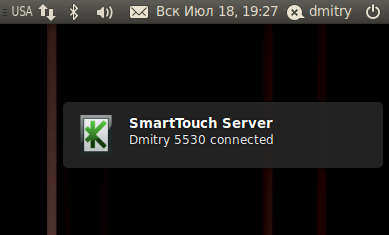
Так выглядит оповещении о подключении устройства:

Уведомление о подключении


Теперь пульт управления у меня всегда под рукой.
В качестве бонуса маленькое и черное видео работы:


Скачать можно тут.

Зависит от: python-bluez, python-pyatspi, python-notify.


11/21/2010

Несколько системных команд

$ cat /proc/cpuinfo

$ free -m

# fdisk -l

# df -H   ИЛИ   # df -h

# du

# lspci

# lsusb

$ lsdev
Можно соорудить небольшой скрипт:

#!/bin/bash

echo "Processor type `cat /proc/cpuinfo | grep "model " | tail -1 | cut -d ':' -f2`"
echo "Number of processors `cat /proc/cpuinfo | grep "model " | wc -l` "
echo "Real memory `cat /proc/meminfo | grep MemTotal | cut -d ':' -f2` "


А можно воспользоваться полноценной прогой inxi


UPD Вот еще несколько:
nmon – утилита с GUI интерфейсом для мониторинга CPU, memory, disk i/0 и других атрибутов

hdparm -t -T /dev/sda1 – дисковая производительность

stat -f / – количество занятых/свободных блоков/инодов

iostat -m -x sda 2 6 – смотрим загрузку указанного диска (пакет sysstat)

vmstat -S M 2 50 – смотрим статистику/потребление по ресурсам

free -m (колонка cache – память занятая под кэш ФС)

cat /proc/meminfo – информация об оперативной памяти

cat /proc/cpuinfo – информация о процессоре

cat /proc/interrupts – кто генерит больше прерываний

cat /proc/net/dev – передано через интерфейс в байтах

cat /proc/sys/fs/file-max – макс. допустимое количество откр. файлов (sysctl -w fs.file-max=”16384″)

cat /proc/sys/fs/file-nr

nload – графический мониторинг трафика

bmon – графический мониторинг загрузки интерфейсов

iftop – графический мониторинг загрузки интерфейсов

tcptrack – графический мониторинг загрузки интерфейсов

fdisk -l – информация о дисках и разделах

top, 1 – распределение нагрузки по ядрам

netstat -s # статистика по сети. Например, netstat -s |grep establish текущее количество установленных соединений

ethtool eth0 # информация о режимах работы поддерживаемых сетевой картой, о текущих режимах и параметрах

sensors – показывает температуру процессора (должен быть установлен пакет lm-sensors)

hddtemp /dev/sda – показывается температуру жесткого диска

acpi -v – показывает температуру и дополнительную информацию о кулерах и т.д. (должен быть утсановлен пакет acpi)